逆向学习手记 #2 IDA工具使用
发布于 2026-10-09 11:25:00
参考链接【逆向】IDA Pro - 知乎
AI快捷键总结
🛠️ IDA Pro 逆向实战快捷键速查表
1. 窗口与导航(查看代码必备)
-
空格键:在图形视图(流程图)和文本视图之间切换。
-
Ctrl + 鼠标滚轮:在图形视图中缩小/放大。 -
G:跳转到地址(Jump to address),输入十六进制地址直达。 -
Esc:返回上一个操作位置(相当于浏览器的后退)。 -
Ctrl + Enter:前进到下一个操作位置。 -
Alt + M:标记当前位置(Mark position)。 -
Ctrl + M:跳转到标记位置。 -
Shift + F4:打开十六进制视图(Hex View),搜二进制字节必备。 -
Shift + F12:打开字符串窗口(Strings Window),比点菜单快得多。 -
Ctrl + S:打开段列表(Segments),查看代码段、数据段地址。
2. 反编译与代码分析(F5永远的神)
-
F5:生成伪代码(Hex-Rays Decompiler),逆向的核心动作。 -
X:查看交叉引用(Cross References),找谁调用了这个函数,极其重要。 -
P:在当前位置创建函数(Create Function)。处理花指令或IDAL没有识别出函数时用。 -
C:将数据转换为代码(Code)。 -
U:取消定义(Undefine),把代码或数据恢复成原始字节,处理花指令第一步。 -
D:转换数据类型(db, dw, dd),处理数据段时用。 -
A:将数据转换为 ASCII 字符串。 -
N:重命名(Rename)。把sub_401000改成check_flag,极大增加可读性。 -
::输入注释(仅当前行)。 -
;:输入可重复注释(所有引用该处的地方都会显示)。
3. 搜索与查找(快速定位关键逻辑)
-
Alt + B:二进制搜索(搜索字节序列,注意需在代码段内且未被解析为指令)。 -
Alt + T:文本搜索(搜字符串、指令)。 -
Ctrl + F:在反汇编窗口或伪代码窗口内搜索。 -
Alt + F:搜索下一个。
4. 调试相关(IDAPython/Debugger)
-
F2:下断点(在汇编窗口内)。 -
F7:单步步入(Step Into,遇到函数会跟进去)。 -
F8:单步步过(Step Over,不跟入函数)。 -
F9:运行程序。 -
Shift + F2:打开脚本命令行(IDAPython),比赛写脚本脱花指令的利器。
💡 赛前实战避坑小贴士
-
关于
P键和C键:你上次做花指令题,搜到11 22 33后,就是按U取消定义,再按C转成代码,最后在函数开头按P重建函数。 -
**关于交叉引用 **
X:比赛中,如果你搜到了flag或Input flag:字符串,双击进去,**一定要按 **X,看哪里引用了这个字符串,这是定位核心逻辑的黄金法则。 -
**关于 **
F5:如果按F5报错(比如positive sp value警告),说明栈不平衡(通常是因为花指令或编译器优化)。别死磕,切到汇编视图,按空格键看流程图,一样能分析。
0x01简介
IDA是按区块装载PE文件的,例如
-
.text(代码块)
-
.data(数rc
-
.idata(输入表)
-
.edata(输出表)
“Kernel optionl” “Kernel option2”“Proce
-
问题的代码,将“Kernel option2”中的“Make final analysis pass”选项关闭是一个很好的办法。
-
在某些情况下,一些代码会因不在预计的位置而不被确认,这时选中“Ke
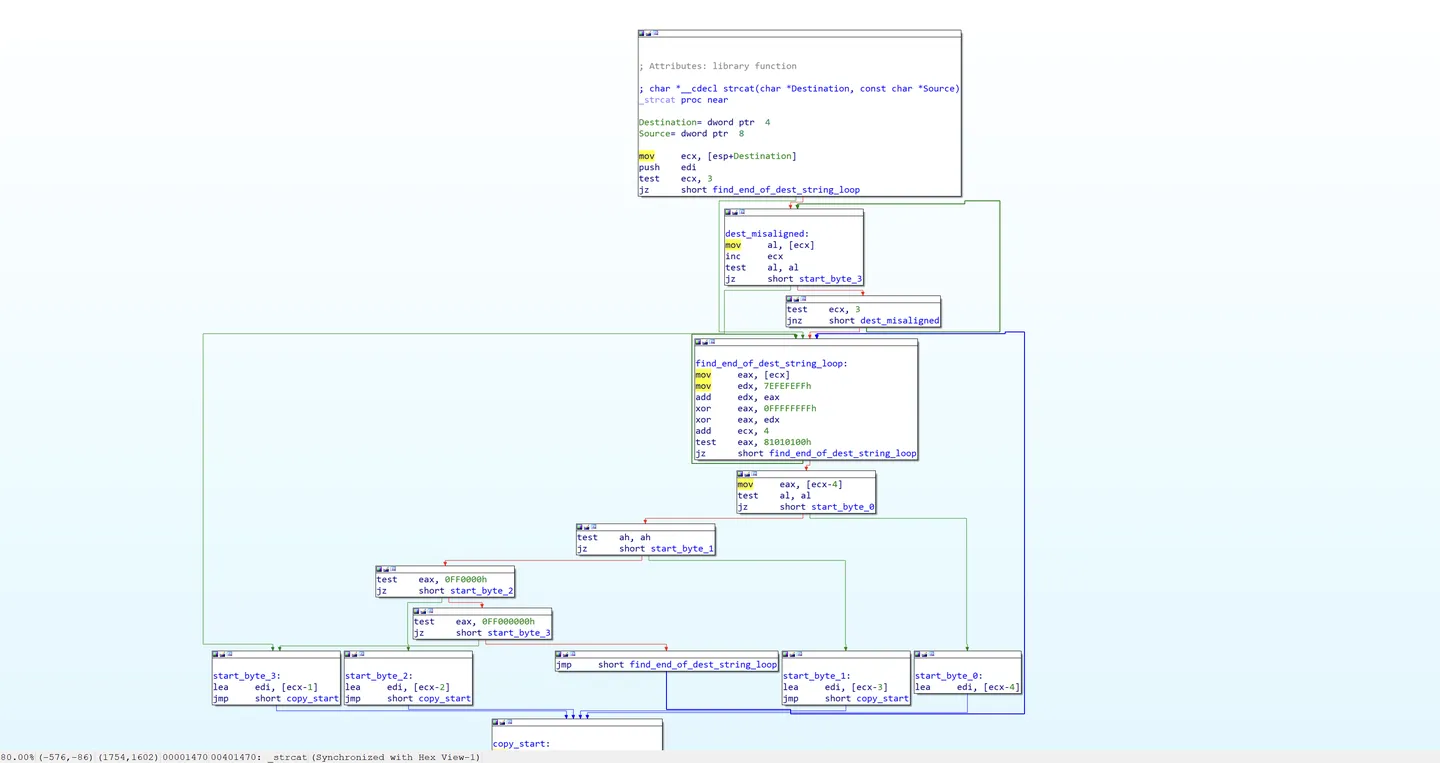
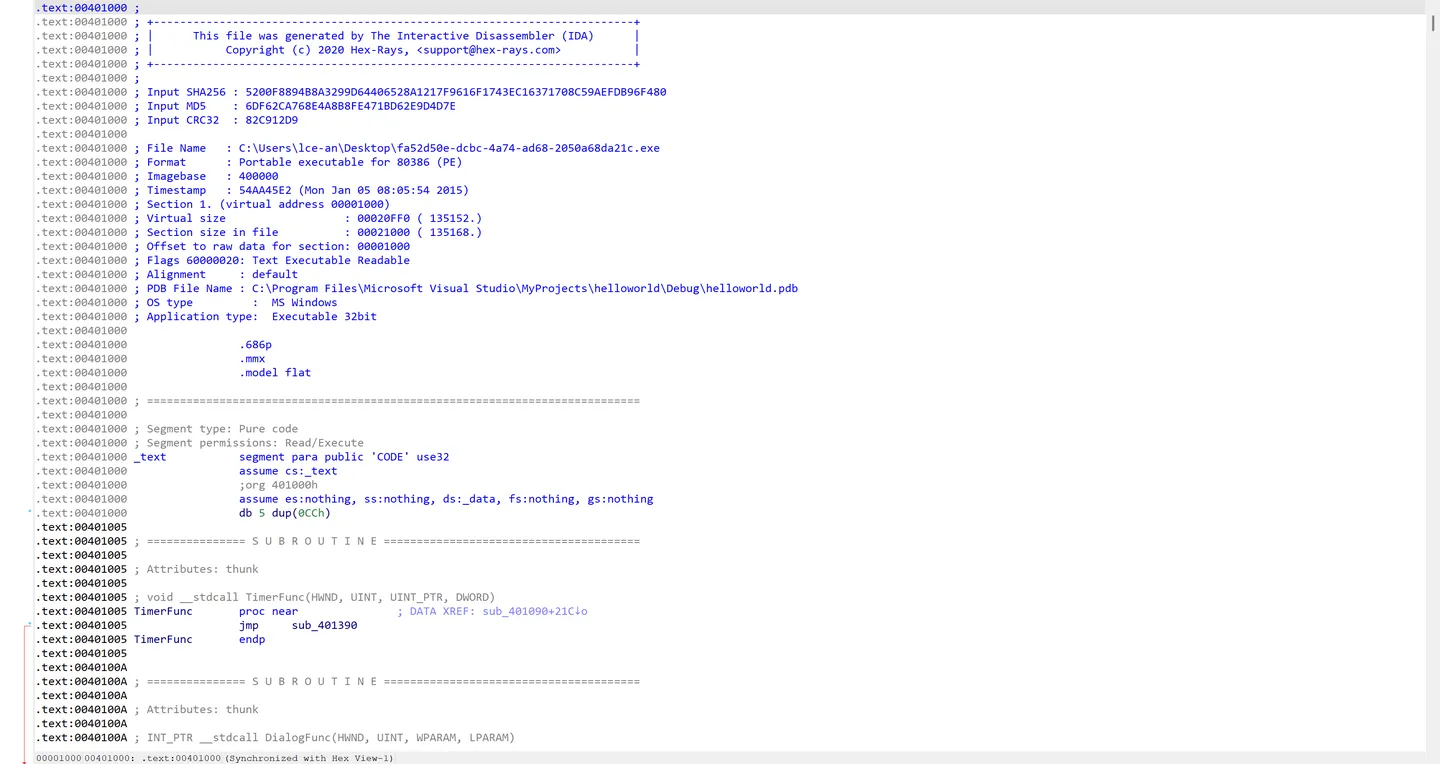
在图形视图中,IDA以流程图的形式显示代码,将函数分解成许多基本快,从而生动显示函数由一块到另一块的控制流程。用户可以使用 ”Ctrl+鼠标滚轮“ 调剂图形大小,使用空格键在图形视图和文本视图之间切换,或者选择右键快捷键菜单中的”Text view“选项切换到文本模式。
2、导航栏
选择“ View”->“Open subviews” ->“Disassembly” 选项,打开反汇编子窗口,就可以用多个反汇编窗口分析同一个程序了。 其他常用窗口,例如:“Functions”和“Proximity browser”,也可以使用这个菜单打开。
-
Library function:库函数
-
Data:数据
-
Regular function:规则函数
-
Unexplored:未查到的函数
-
Instruction:指令
-
External symbol:外部符号
3、注释
使用IDA可以方便地在代码后输入注释,在窗口右边空白处单击右键,将显示输入注释的快捷菜单项,
-
“Enter comment” (快捷键 :)输入的注释只会在该处出现
-
“Enter repeatable comment” (快捷键 ;)输入的注释在所有交叉参考处都会出现
如果一个地址处有两种注释,将只会显示非重复注释。
4、提示窗口
IDA界面下方的提示窗口是IDA的输出控制台,主要用于反馈各种信息,例如文件分析进度、状态信息、错误消息及IDA脚本或插件信息等。
5、字符串窗口
快捷键 shift + F12
可以通过单击“View”->“Open Subviews”->“Strings”选项打开该字符串窗口(Strings Window)
6、输入窗口
输入窗口(Imports)中列出了可执行文件调用的所有函数。
输入窗口中的每个条目都列出了一个函数名称,以及包括该函数的库的名称,每个条目列出的地址为相关函数的虚拟地址,双击函数,IDA将跳转至反汇编窗口的函数地址处。
7、跳转到地址窗口
在不知道地址的情况下,是在反汇编窗口上下滚动查看各个地址的反汇编代码,那么知道地址的情况下呢:
可以用IDA提供的快捷键“G”打开“Jump to address”(跳转到地址)窗口。
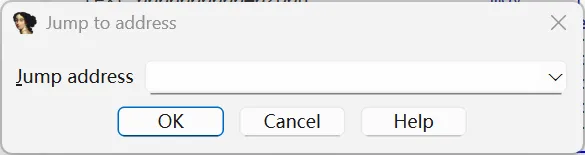
输入一个地址(十六进制值),IDA会立即跳转该地址显示相应代码
执行跳转功能后,当需要返回上一页面(步骤)时,单击导航栏中的 “ <-”这个箭头 即可返回,或者使用“Esc”进行返回。
当返回只是想扫一眼,又想恢复之前的页面,可以点击导航栏中的“->“这个箭头即可实现恢复下一个页面,或者使用“Ctrl+Enter”快捷键。
0x04交叉参考
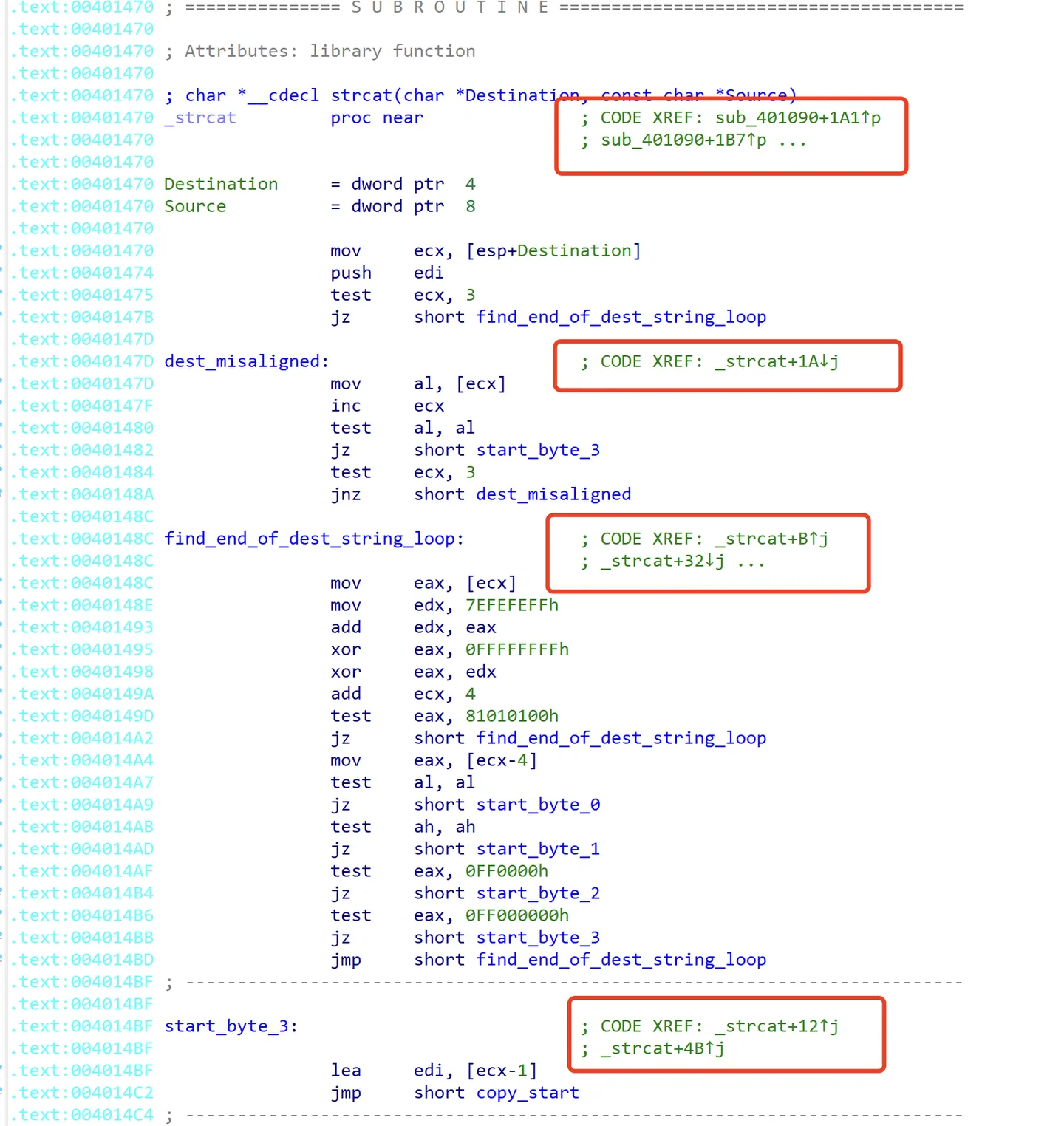
在反汇编代码中看到的如上图所示的一些列的 “ CODE XREF:sub_401090+1A1↑p ” 表示该调用地址是401090h
-
j :表示跳转(jump)
-
o :表示偏移量(offset)
-
p :表示子程序(procedure)
双击此处或按“Enter”键可以跳转到调用处的地方。
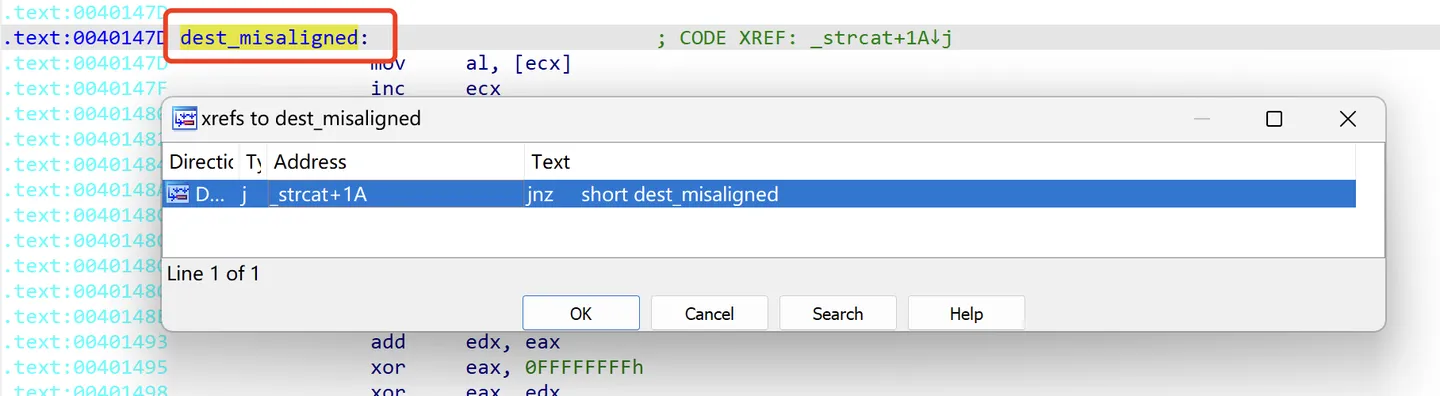
在“ dest_misaligned ” 字符上按“ X ” 键,即可打开交叉参考窗口
0x05参考重命名
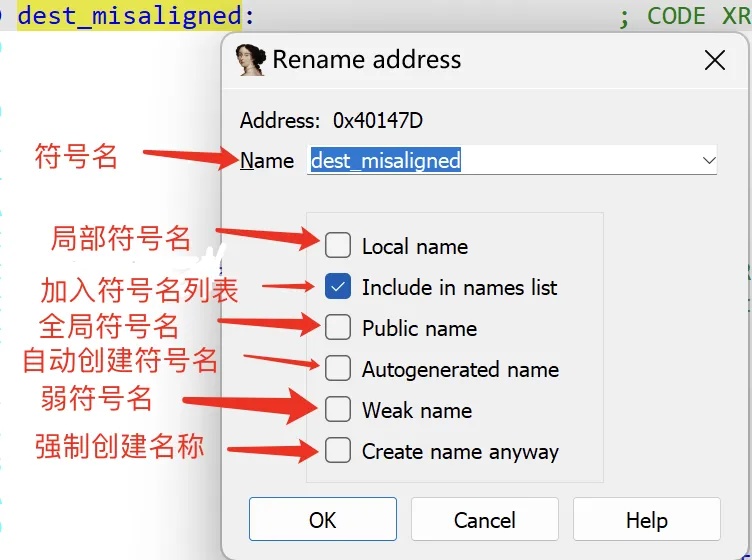
参考重命名(Renaming of reference) 是IDA的一个很好的功能,它可以将反汇编窗口中IDA识别并自动赋予函数的名称更改为有意义的名称,增加了代码的可读性。要修改一个名称,只需单击想要修改的名称(使其高亮),并使用快捷键“N”更改名称。或者在高亮处右键选择弹出菜单栏中的“Rename”(重命名)选项。
-
Local name :局部符号名的作用域仅限于当前函数
-
Include in names list :勾选这个选项,将有一个名称被添加到名称窗口中。
-
Public name :由二进制文件(如DLL)输出的名称。
-
Autogenerated name :自动创建符号名
-
Weak name : 弱符号,是公共符号的一种特殊形式。
0x06标签的用法
单击菜单栏中“Jump”->“Mark position”,打开“标记当前位置”功能。或者按快捷键“ALT+M”。
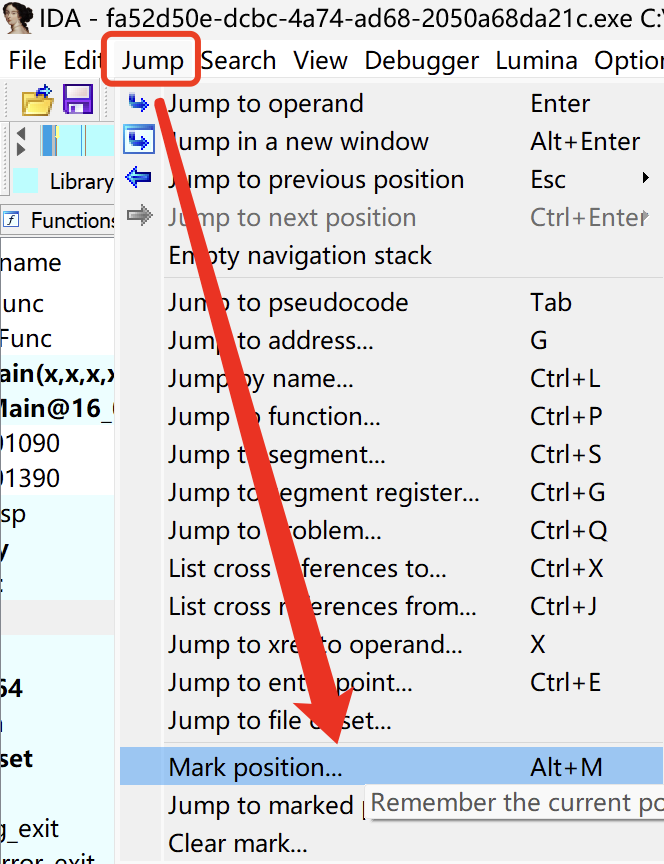

为当前高亮区域加上标签,“Dome”标签就是需要返回的位置。当离开这个表情需要返回时,单击菜单栏中“Jump”->“Jump to marked position”,或者按快捷键“Ctrl+M”。执行“跳转到标记位置”。

0x07格式化指令操作数
IDA可以格式化指令使用的常量,因此应尽可能使用符号名称而非数字,从而使反汇编代码更具可读性。IDA根据被反汇编指令的上下文、所使用的数据做出格式化决定。对其他情况,IDA一般会将相关常量格式化成一个十六进制常量。
IDA可以提供多种进制显示。将光标移到需要转换进制的常量上,单击右键,会弹出
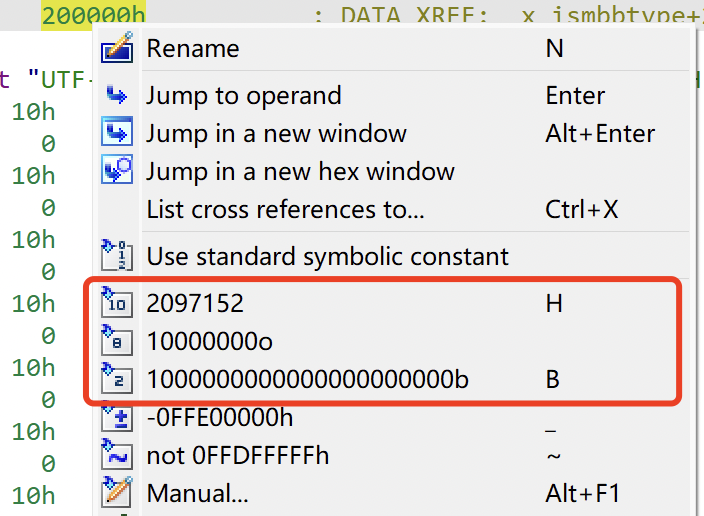
如图所示的菜单项,该菜单提供的选项可以将常量格式化成十六进制、八进制或者二进制的值
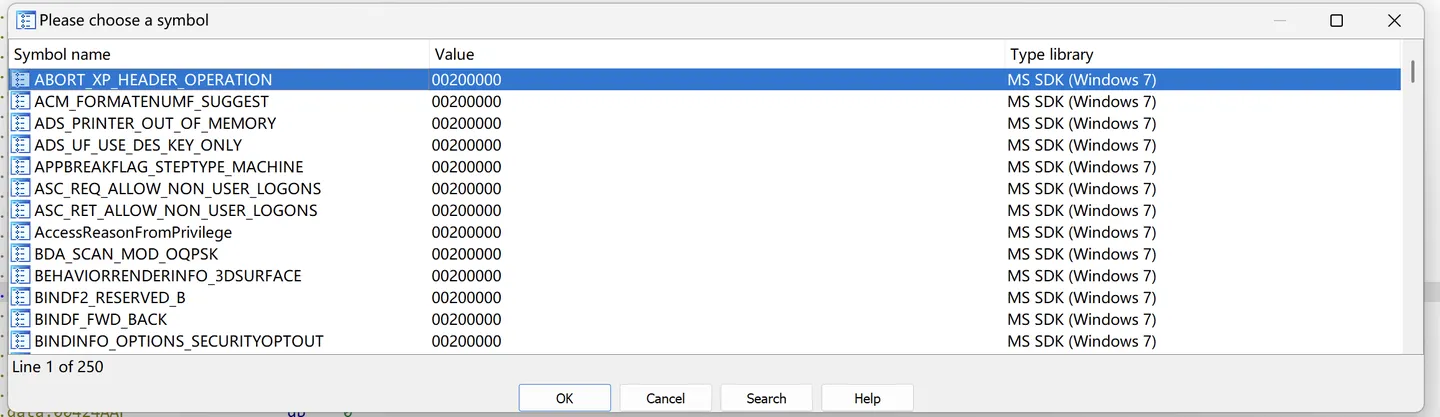
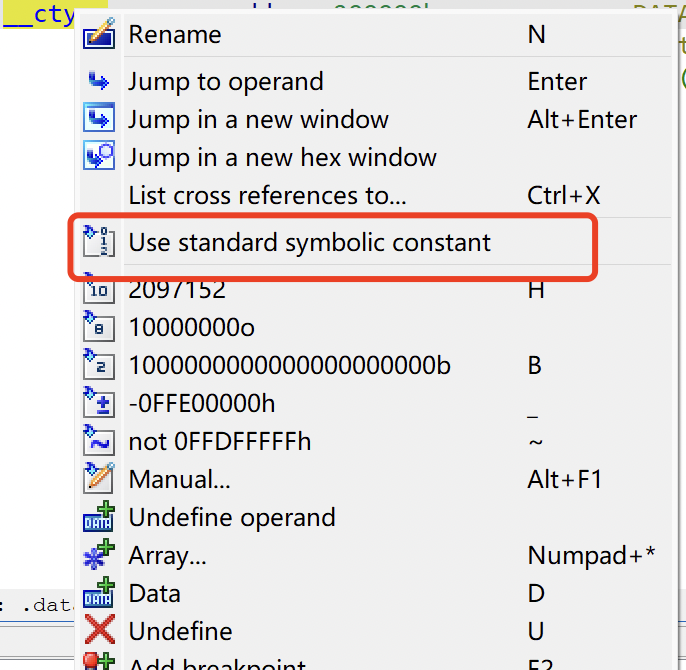
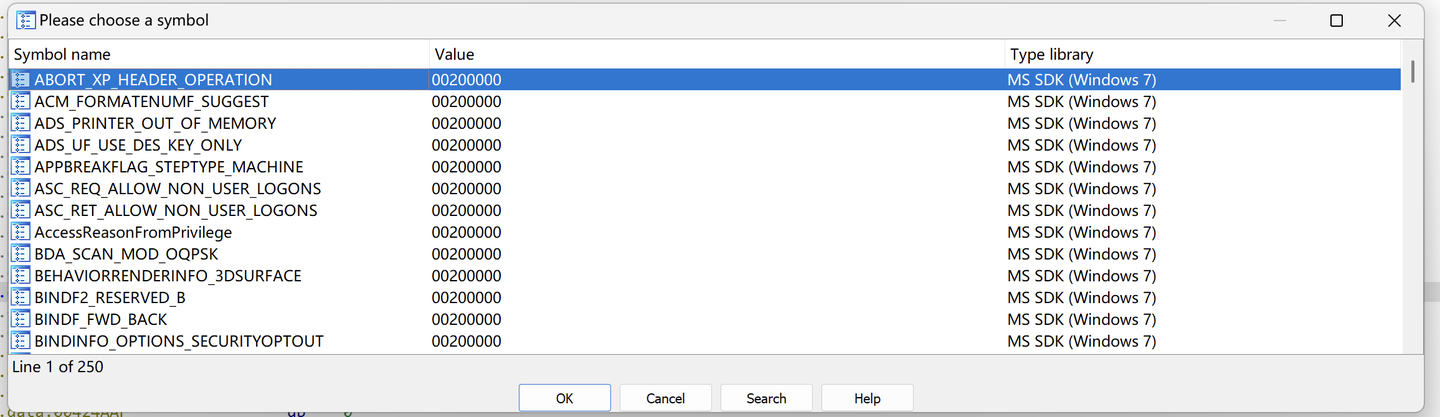
在大部分情况下,源代码中使用的是已命名的常量,例如#define语句,IDA维护着大量的常见库(例如C标准库、Win32API),用户可以通过右键快捷菜单中的“Use standard symblic constant”(使用标准符号常量)选项来设置常量
0x08函数的操作
IDA允许手动干预创建、编辑、删除函数。新函数由不属于某个函数的现有指令创建,或者由未被IDA以任何方式定义的原始数据创建。
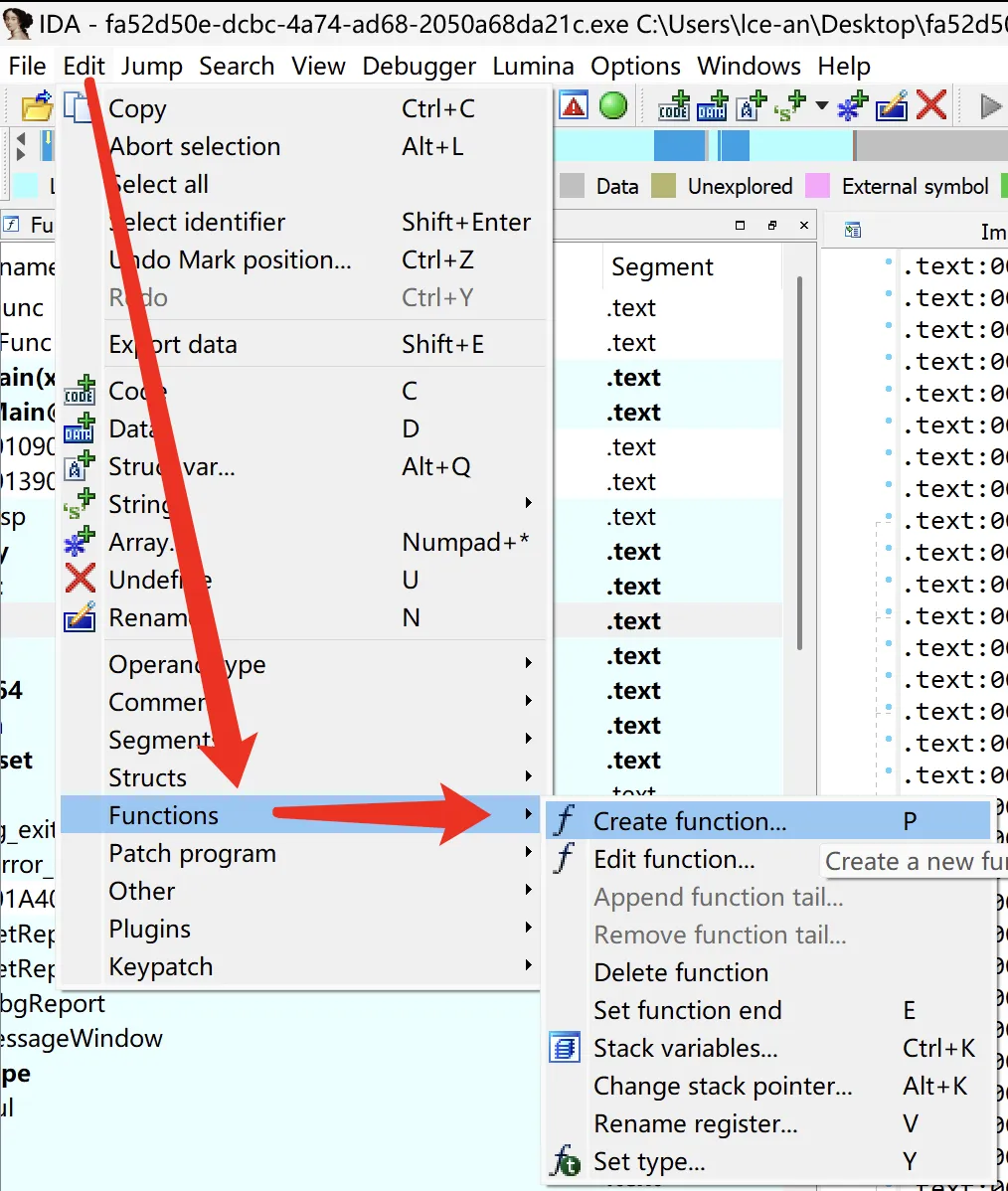
将光标移动到要创建函数的第1个字节上,选择“Edit”->“Functions”->“Create Function”选项,创建一个函数(快捷键是“P”)。
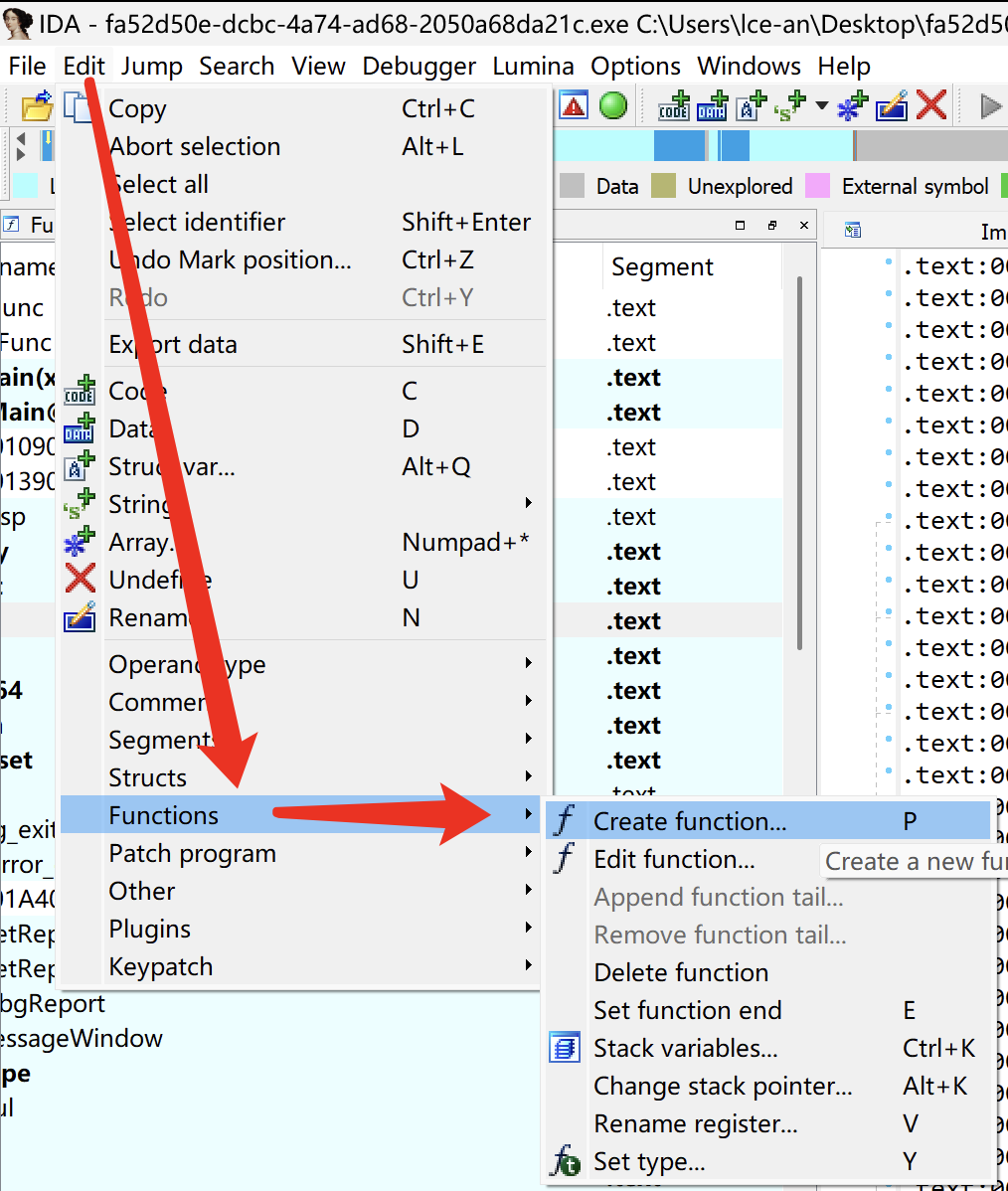
必要时,IDA会将数据转换成代码,以便分析函数的结构。如果能找到函数结束部分,IDA会生成一个新的函数名,以函数的形式重组代码,以便分析函数的结构。如果无法确定函数的结束部分或者发现非法指令 ,这个操作将会终止。删除函数是,可以使用“Edit”->“Functions”->“Delete Function“命令。
0x09代码和数据转换
很多工具在进行反汇编的时候可能无法正确区分数据和代码,IDA也不例外,数据字节可能会被错误地识别为代码字节。
有些程序就是利用这一点来对抗静态反汇编的。IDA的交互性使用户可以将某段十六进制数据指定为代码或数据,即利用人脑来区分数据和代码。
如果确信某段十六进制数据是一段指令,只要将光标移到其第1字节的偏移位置,执行菜单命令“Edit”->“Code”或按“C”键即可。
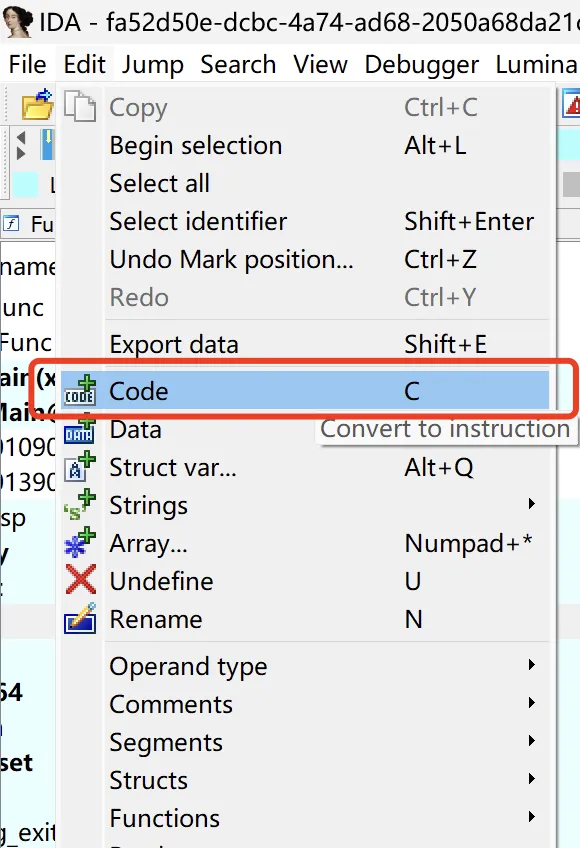
按“P”键可以将某段代码定义为子程序,并列出参数调用。若要取消定义,可以执行菜单命“Edit”->“Undefine”或按“U” 键。
数据将重新以十六进制形式显示,这种交互分析功能的介入,使IDA打到了非交互式软件无法达到的效果。